
Mon PC gamer surchauffait : j’ai gagné 10°C en arrêtant cette erreur de nettoyage que tout le monde fait
Les joueurs passionnés le savent bien : un PC gamer performant est essentiel pour une expérience de jeu optimale. Pourtant, malgré un entretien régulier, mon ordinateur souffrait de surchauffe, affectant ses performances et sa longévité. Après plusieurs tentatives infructueuses, j’ai découvert une erreur de nettoyage courante qui, une fois corrigée, a réduit la température de mon système de 10°C.
À retenir
- Pourquoi l’aspirateur peut nuire à votre PC gamer.
- La bonne méthode pour nettoyer efficacement l’intérieur de votre PC.
- Les résultats étonnants d’un nettoyage interne bien fait.
La surchauffe : un ennemi insidieux
La surchauffe d’un PC peut entraîner des ralentissements, des plantages et une usure prématurée des composants. Les causes sont multiples, mais l’accumulation de poussière est souvent en tête de liste. Cette dernière obstrue les orifices d’aération et les ventilateurs, empêchant une dissipation efficace de la chaleur. Selon Dell, une mauvaise ventilation due à l’accumulation de poussière peut provoquer une surchauffe, entraînant des arrêts inattendus et des performances réduites. source
L’erreur de nettoyage que tout le monde fait
Comme beaucoup, je pensais bien faire en nettoyant régulièrement l’extérieur de mon PC et en utilisant un aspirateur pour éliminer la poussière des orifices d’aération. Cependant, cette méthode s’est révélée contre-productive. En effet, l’aspirateur peut générer de l’électricité statique, risquant d’endommager les composants électroniques sensibles. De plus, il est inefficace pour déloger la poussière incrustée à l’intérieur du boîtier. HP recommande de ne pas utiliser d’aspirateur pour nettoyer les orifices d’aération, mais plutôt de vérifier régulièrement qu’ils assurent une circulation d’air suffisante. source
La solution : un nettoyage interne méticuleux
Conscient de mon erreur, j’ai adopté une nouvelle approche :
- Déconnexion et ouverture du boîtier : Après avoir éteint et débranché mon PC, j’ai ouvert le boîtier pour accéder aux composants internes.
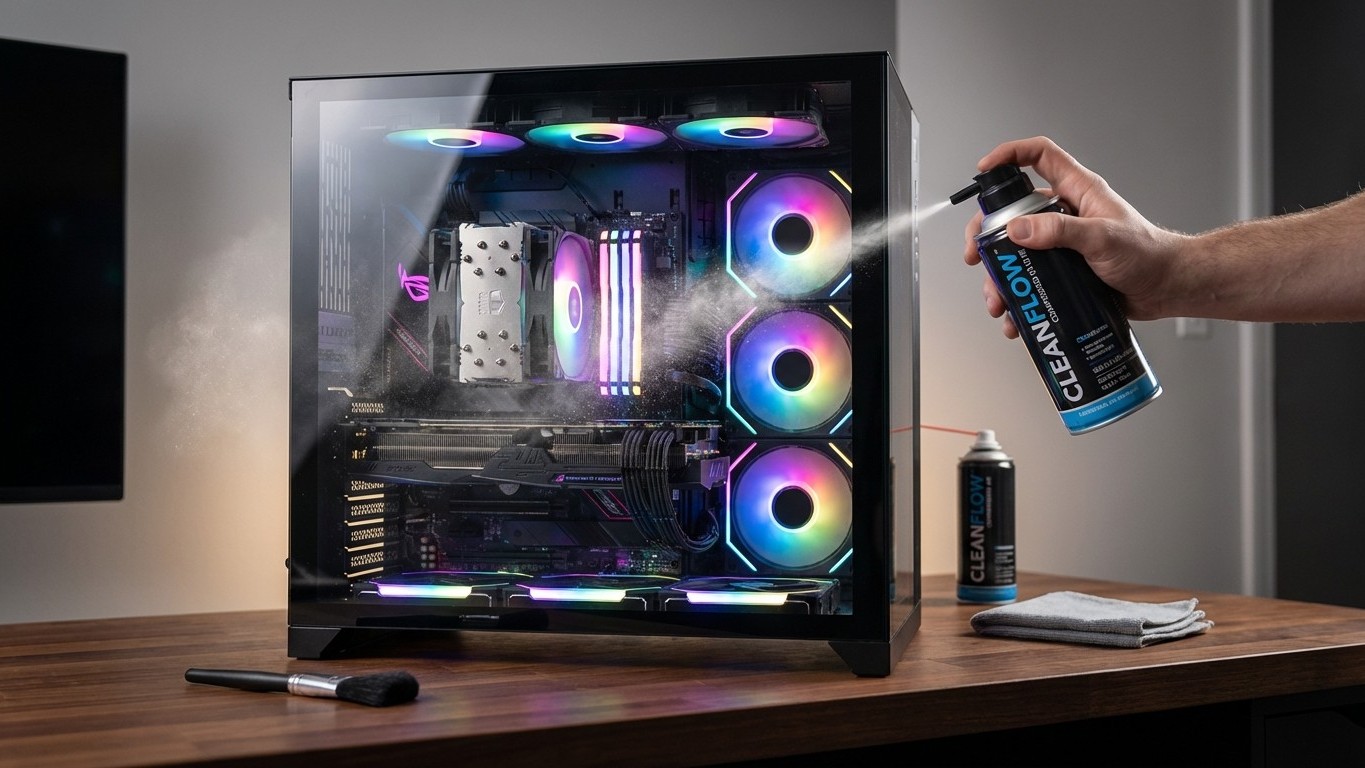
- Utilisation d’air comprimé : Plutôt qu’un aspirateur, j’ai utilisé une bombe d’air comprimé pour souffler délicatement la poussière accumulée sur les ventilateurs, le radiateur et la carte mère.
- Nettoyage des ventilateurs : Avec un pinceau antistatique, j’ai soigneusement nettoyé les pales des ventilateurs pour éliminer les résidus tenaces.
- Vérification de la pâte thermique : J’ai profité de l’occasion pour vérifier l’état de la pâte thermique du processeur et de la carte graphique, la remplaçant si nécessaire pour assurer une conductivité thermique optimale.
Cette méthode, recommandée par des experts, permet d’éliminer efficacement la poussière sans risquer d’endommager les composants. source
Les résultats : une baisse significative de la température
Après ce nettoyage approfondi, j’ai constaté une diminution de 10°C de la température de mon processeur en charge. Les ventilateurs, auparavant bruyants, fonctionnent désormais plus silencieusement, et les performances globales de mon PC se sont nettement améliorées. Cette expérience m’a appris l’importance d’un entretien interne régulier et de l’utilisation des bons outils pour préserver la santé de mon ordinateur.
En conclusion, si votre PC gamer souffre de surchauffe malgré un nettoyage régulier, il est peut-être temps de revoir vos méthodes. Évitez l’utilisation d’aspirateurs et privilégiez un nettoyage interne avec de l’air comprimé et des outils adaptés. Votre machine vous en remerciera par des performances accrues et une durée de vie prolongée.