
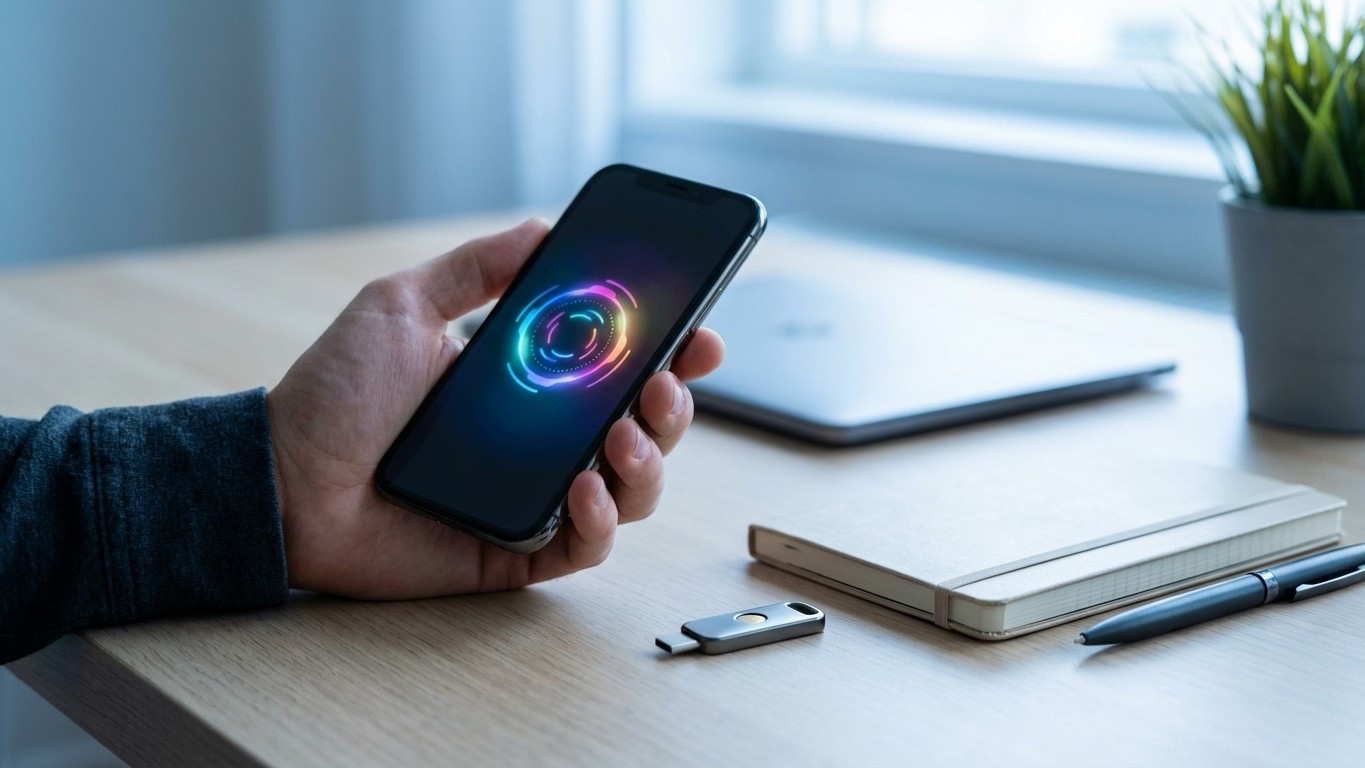
Un mot de passe solide reste une bonne base. Le souci, c’est qu’en 2026, un mot de passe finit souvent par “fuir” d’une façon ou d’une autre : hameçonnage (phishing), réutilisation sur plusieurs sites, fuite de base de données, malware, ou simple erreur humaine. C’est là que l’authentification à deux facteurs, souvent appelée 2FA ou “double authentification”, change la donne. Elle ajoute une seconde preuve, séparée du mot de passe, pour vérifier que la personne qui se connecte, c’est bien vous.
Dans ce guide leaf, on va plus loin que la définition. On passe en revue les méthodes (SMS, applis, clés physiques, notifications push, biométrie), leurs limites, puis je vous donne une méthode simple pour activer la 2FA sur presque tous vos comptes, sans vous retrouver bloqué le jour où vous changez de téléphone.
Qu’est-ce que l’authentification à deux facteurs (2FA)?
Définition simple de la 2FA
L’authentification à deux facteurs consiste à demander deux éléments distincts pour se connecter à un compte. Dans la pratique, c’est souvent :
- Quelque chose que vous connaissez : un mot de passe, un code PIN.
- Quelque chose que vous possédez : votre téléphone (appli d’authentification, notification), une clé de sécurité physique.
- Quelque chose que vous êtes : biométrie, comme l’empreinte ou le visage (souvent utilisée pour déverrouiller l’appareil qui contient la “clé” cryptographique).
Le terme “2FA” désigne strictement deux facteurs. On parle aussi d’authentification multifacteur (MFA) quand on en combine plusieurs, ou quand le service propose plusieurs méthodes au choix. Dans la vie réelle, beaucoup de gens disent “2FA” pour tout ce qui ajoute une étape de connexion en plus.
Pourquoi la 2FA est-elle plus sûre qu’un simple mot de passe?
Un mot de passe peut être :
- volé via un faux site (phishing),
- deviné (mot de passe faible),
- récupéré dans une fuite, puis essayé automatiquement sur d’autres sites (credential stuffing).
La 2FA limite l’impact de ces scénarios : même si l’attaquant a votre mot de passe, il lui manque le second facteur. Ça ne rend pas un compte “impossible à pirater”, mais ça élève nettement le niveau, surtout contre les attaques opportunistes.
Si vous voulez renforcer la base avant même d’activer la 2FA, je vous recommande de travailler votre hygiène de mots de passe : voir mot de passe fort regles et exemples et, pour une approche durable, comment choisir un gestionnaire de mots de passe.
Les différents types de 2FA : comment ça marche concrètement
Les codes par SMS : avantages et risques
Le SMS 2FA envoie un code à usage court (souvent 6 chiffres) sur votre numéro. Avantages : c’est simple, universel, compatible avec des téléphones basiques. Facebook, par exemple, décrit ce mécanisme comme l’envoi d’un code SMS lors d’une connexion depuis un appareil ou navigateur non reconnu. facebook.com
Limites et risques, à connaître sans paniquer :
- SIM swap (détournement de carte SIM) : un attaquant peut réussir à transférer votre numéro sur une autre SIM via l’opérateur.
- interception ou redirection : l’écosystème télécom n’a pas été conçu à l’origine pour protéger des connexions web modernes.
- phishing : on peut vous pousser à donner le code “pour vérifier votre compte”.
Les recommandations de sécurité récentes sont claires sur un point : quand on peut, on privilégie des méthodes résistantes au phishing (clés FIDO2, passkeys). Les SMS restent malgré tout souvent mieux que “mot de passe seul”, surtout si c’est la seule option disponible.
Applications d’authentification (Google Authenticator, Authy, etc.)
Les applis d’authentification génèrent des codes temporaires (souvent appelés TOTP) qui changent toutes les 30 secondes environ. Le site vous affiche un QR code, vous le scannez, puis l’application produit des codes “hors ligne”.
Pourquoi c’est généralement plus robuste que le SMS :
- pas de dépendance directe à l’opérateur télécom,
- pas de code qui transite par SMS,
- fonctionne même sans réseau, tant que l’horloge du téléphone est correcte.
Le piège classique : perdre le téléphone sans avoir prévu la récupération. Certaines applis ont introduit des options de synchronisation ou de sauvegarde, ce qui améliore le confort, mais demande aussi de bien sécuriser le compte “cloud” associé (mot de passe solide + 2FA, justement).
Clés physiques (Yubikey, Titan Key…)
Une clé de sécurité est un petit appareil (USB-A, USB-C, NFC…) qui sert de second facteur. C’est une des meilleures options contre le phishing, parce que la clé vérifie aussi le site auquel elle répond : si vous êtes sur un faux domaine, la clé est censée refuser l’authentification.
Google explique comment utiliser une clé de sécurité pour la validation en deux étapes et précise que les clés FIDO1/FIDO2 peuvent servir de “second step”, et qu’une clé FIDO2 peut aussi servir à créer une passkey. support.google.com
Du côté des recommandations institutionnelles, CISA met en avant FIDO2 comme fortement résistant à des attaques comme le phishing, le replay ou certains scénarios de type MITM, et rappelle que même une implémentation FIDO2 “plateforme” reste supérieure aux méthodes héritées. cisa.gov
Notifications Push et biométrie (empreinte : smartphone, PC, etc.)
Les “push” affichent une notification sur votre appareil : “Essayez-vous de vous connecter ?”. Vous validez, souvent avec empreinte ou visage. C’est très pratique, et ça réduit les erreurs de saisie de code.
Points d’attention :
- le “push fatigue” : si vous recevez plein de demandes, vous pouvez valider par réflexe,
- un téléphone déjà compromis peut affaiblir le modèle,
- selon le service, le push peut être moins résistant au phishing qu’une clé FIDO2.
QR codes, emails et recouvrements : méthodes supplétives
Certains services remplacent ou complètent le SMS par un scan de QR code, ce qui évite une partie des abus liés au SMS. Google, par exemple, a annoncé vouloir remplacer des usages de SMS par des QR codes dans Gmail, avec l’idée de réduire les risques liés au SIM swap et aux arnaques autour des SMS. theverge.com
À l’inverse, l’email comme “second canal” est une très mauvaise idée quand il sert de facteur “out-of-band”. Le NIST indique explicitement que l’email ne doit pas être utilisé comme authentification hors bande, en listant des risques comme l’interception, le reroutage et l’accès via mot de passe. pages.nist.gov
Dans la vraie vie, l’email sert souvent de récupération (reset, notifications), pas de second facteur. Si votre email principal n’est pas blindé, tout le reste devient fragile. On y revient plus bas.
Pourquoi activer 2FA partout : bénéfices et exemples concrets
Études de cas : piratages évités grâce au 2FA
Les attaques “à grande échelle” les plus fréquentes reposent sur des identifiants volés et réutilisés. Dans ces cas, une 2FA bien choisie (appli, clé, passkey) bloque net beaucoup de tentatives, car le mot de passe ne suffit plus.
En revanche, il faut être honnête : la 2FA ne protège pas “contre tout”. Un pirate peut encore :
- vous convaincre de valider une demande (social engineering),
- voler une session déjà ouverte (cookie/session hijacking),
- cibler la récupération de compte, si elle est faible,
- compromettre l’appareil lui-même.
Pour couvrir ces angles, je vous conseille d’élargir le périmètre : voir cybersecurite protection donnees phishing vie privee et, côté “plan d’urgence”, securiser ses comptes en ligne.
Services les plus critiques à protéger en priorité
Si vous ne devez commencer que par quelques comptes, faites-le dans cet ordre :
- Email principal : c’est la clé de récupération de presque tout.
- Banque et services de paiement : l’impact financier est direct.
- Gestionnaire de mots de passe : c’est votre coffre-fort.
- Comptes Apple/Google/Microsoft : ils donnent accès à l’écosystème, aux appareils, parfois à la localisation et aux sauvegardes.
- Réseaux sociaux : usurpation d’identité, arnaques à vos proches, prise de contrôle de pages.
Comment activer l’authentification à deux facteurs sur tous vos comptes
Étapes générales communes (avec exemples visuels si possible)
Même si chaque site a ses menus, la logique est presque toujours la même. Gardez ce petit “script” en tête :
- Ouvrez les Paramètres, puis cherchez Sécurité, Connexion, Mot de passe et sécurité ou Compte.
- Trouvez “Authentification à deux facteurs”, “Two-factor authentication”, “2-Step Verification”, “Login verification”.
- Choisissez une méthode principale :
- idéal : clé de sécurité (FIDO2) ou passkey,
- très bien : application d’authentification (TOTP),
- en dernier recours : SMS.
- Scannez le QR code (appli) ou enregistrez la clé (FIDO2), puis validez avec le code demandé.
- Activez une méthode de secours (backup) : deuxième clé, deuxième appareil, codes de secours.
- Téléchargez, imprimez, ou notez les codes de secours et stockez-les hors du téléphone (coffre, enveloppe, gestionnaire de mots de passe avec 2FA, etc.).
Côté “exemples visuels”, retenez un point : le QR code affiché sur le site, c’est l’élément central pour les applis d’authentification. Il contient la “graine” qui permettra ensuite de générer les codes. Ne le partagez jamais, ne l’envoyez jamais par message.
Liens et ressources pour les principaux sites : Google, Facebook, Twitter, banques, etc.
Je ne peux pas lister ici les parcours exacts pour toutes les banques, car ils varient selon le pays, l’application, et les politiques internes. Par contre, pour les grands services web grand public, on dispose de pages d’aide officielles qui décrivent les options et l’ordre des étapes.
- Google : Google détaille l’ajout et l’usage de clés de sécurité avec la validation en deux étapes, ainsi que les points à connaître sur les passkeys et les méthodes alternatives si la clé est perdue. support.google.com
- Meta / Facebook : Meta indique comment activer la 2FA via application d’authentification ou SMS, et comment ajouter une méthode de secours, dont une clé physique selon les cas. facebook.com
- X (ex Twitter) : le centre d’aide X décrit l’activation de la 2FA avec trois méthodes (SMS, application, clé de sécurité), et mentionne l’importance d’avoir un email confirmé. help.x.com
- Microsoft : Microsoft Support explique la mise en place d’une clé de sécurité (FIDO2) comme méthode de vérification, et clarifie quelles méthodes servent à la vérification 2FA vs la réinitialisation de mot de passe. support.microsoft.com
- Apple : Apple documente le rôle des appareils et numéros “de confiance” dans la 2FA Apple Account, et les options en cas de perte d’accès. support.apple.com
Mon conseil “terrain” : commencez par activer la 2FA sur votre email, puis sur le gestionnaire de mots de passe, puis sur les comptes Apple/Google/Microsoft. Quand ces piliers sont sécurisés, les autres comptes deviennent beaucoup plus faciles à récupérer si un jour quelque chose se passe mal.
Que faire si vous perdez l’accès à votre second facteur?
Codes de secours et processus de récupération
Les codes de secours (backup codes) sont des codes à usage unique générés par le service. Ils servent d’entrée de secours si vous n’avez plus le téléphone, l’appli, ou la clé. Certains services affichent un “backup code” au moment de l’activation, X le met en avant pendant l’enrôlement et recommande de le conserver. help.x.com
Autre exemple concret : Google explique que, selon votre configuration, la récupération d’accès peut prendre du temps quand vous n’avez plus de second facteur, et cite une fenêtre possible de quelques jours ouvrés pour vérifier l’identité. support.google.com
Apple, de son côté, explique que si vous n’avez plus accès à vos appareils ou numéros de confiance, vous pouvez initier une récupération de compte, et que cela peut prendre plusieurs jours ou plus, sans possibilité d’accélérer via le support. support.apple.com
Précautions à prendre pour ne pas être bloqué
- Ajoutez au moins deux méthodes : par exemple une appli TOTP + des codes de secours, ou une clé FIDO2 + une seconde clé rangée en lieu sûr.
- Ne gardez pas l’unique “plan B” dans le même appareil que le “plan A”. Un téléphone volé ne doit pas emporter aussi vos codes de secours en photo.
- Vérifiez vos infos de récupération (email secondaire, numéro de secours) deux fois par an.
- Si vous changez de téléphone, transférez l’appli d’authentification avant d’effacer l’ancien, et testez une connexion sur un navigateur en navigation privée.
Liens utiles pour la récupération chez les principaux services
Là encore, l’idée est d’aller vers les pages officielles, pas vers des tutos non maintenus. Les ressources Apple sur les appareils et numéros de confiance décrivent les options “Didn’t Get a Code?” et le lancement de la récupération. support.apple.com
Pour Google, la page sur les clés de sécurité liste différentes voies de secours possibles (codes, prompts, backup codes, passkeys, autre clé, appareil déjà reconnu) en cas de perte. support.google.com
Comparatif rapide des méthodes 2FA : sécurité, praticité, accessibilité
Sécurité : laquelle est la plus résistante aux attaques récentes?
- Très haute résistance au phishing : clés de sécurité FIDO2, passkeys (selon l’implémentation). CISA souligne la résistance de FIDO2 face à des attaques courantes comme le phishing et le replay. cisa.gov
- Bonne sécurité, mais sensible au phishing : applications d’authentification TOTP. Un attaquant peut vous soutirer le code sur un faux site, même si ça demande souvent un timing précis.
- Moins robuste : SMS 2FA, à cause des risques télécom et du social engineering. Ça reste souvent mieux que rien si l’alternative est “mot de passe seul”.
- À éviter comme second facteur : email utilisé comme authentification “out-of-band”. Le NIST indique que l’email ne doit pas être utilisé pour cet usage. pages.nist.gov
Confort et accessibilité au quotidien
- Le plus fluide : notifications push, passkeys (quand bien intégrées), biométrie sur appareil de confiance.
- Très acceptable : TOTP, surtout si vous avez deux appareils ou une procédure de transfert bien huilée.
- Le plus universel : SMS, utile quand on n’a pas de smartphone moderne, ou quand un service n’offre rien d’autre.
Mon avis : si vous pouvez investir du temps plutôt que de l’argent, une appli d’authentification + des codes de secours bien stockés apporte déjà un gros gain. Si vous voulez une protection “anti-phishing” solide, une clé FIDO2 est une étape logique, surtout pour l’email et le gestionnaire de mots de passe.
Dernière étape : votre mini-plan d’action en 30 minutes
Ouvrez vos paramètres de sécurité et faites une première passe simple : activez la 2FA sur votre email principal, votre compte Apple/Google/Microsoft, puis vos réseaux sociaux. Ensuite, sauvegardez les codes de secours et ajoutez une méthode de récupération qui ne dépend pas uniquement de votre téléphone.
Si vous voulez aller plus loin, le bon réflexe consiste à combiner 2FA et hygiène globale : commencez par securiser ses comptes en ligne, puis consolidez vos mots de passe avec comment choisir un gestionnaire de mots de passe et mot de passe fort regles et exemples. La vraie question à se poser après ça : vos proches sauraient-ils quoi faire si votre téléphone disparaît demain, ou si votre email se fait verrouiller pendant une semaine?