
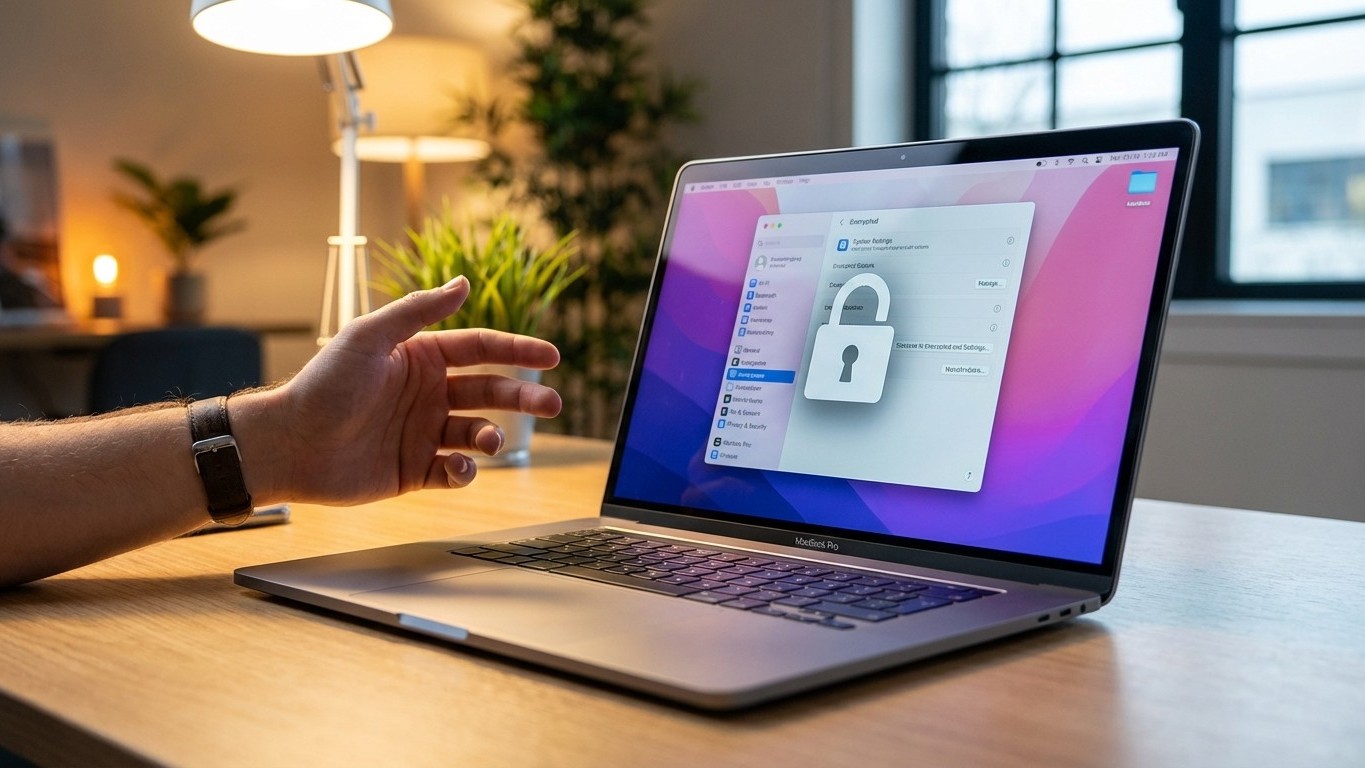
Imaginez : votre ordinateur portable glisse de votre sac dans le train, ou pire, disparaît lors d’un vol. Mot de passe Windows ou macOS ? Inutile. Un voleur un peu technique peut retirer le disque, le brancher sur une autre machine et lire l’intégralité de vos fichiers en quelques minutes. Le chiffrement du disque dur, lui, transforme ces données en un code illisible sans la bonne clé. C’est la différence entre une porte fermée à clé et un coffre-fort scellé dans du béton.
Bonne nouvelle : sur Windows comme sur Mac, cette protection est intégrée, gratuite, et beaucoup plus simple à activer qu’on ne le pense. Ce guide vous accompagne pas à pas, sans jargon inutile.
Pourquoi chiffrer son disque dur : enjeux et bénéfices
Protéger ses données en cas de vol ou de perte
Même si vous avez mis un mot de passe à votre session, un disque non chiffré peut être lu en le connectant à un autre ordinateur. Avec le chiffrement, c’est impossible : le disque devient illisible sans le mot de passe.
C’est le point que beaucoup ignorent. Un identifiant de connexion Windows ou macOS ne protège pas les données stockées physiquement sur le disque, il protège seulement l’accès à l’interface du système d’exploitation.
Si vous perdez votre ordinateur mais que vous l’avez auparavant protégé avec BitLocker, vos données personnelles sont en sécurité : elles ne pourront pas être récupérées ni utilisées par des personnes malveillantes. Sans le mot de passe de déverrouillage, impossible pour quiconque d’accéder au contenu d’un disque chiffré.
Apple recommande FileVault pour tous les utilisateurs, en particulier ceux qui utilisent un Mac portable, car en déplacement, les risques de vol sont accrus et la protection doit être maximale.
Conformité RGPD et respect de la vie privée
La dimension réglementaire compte aussi, surtout si vous utilisez votre ordinateur dans un cadre professionnel.
Il est recommandé de prévoir des moyens de chiffrement des postes nomades et des supports de stockage mobiles (ordinateur portable, clés USB, disques durs externes), comme le chiffrement du disque dur, de nombreux systèmes d’exploitation intégrant une telle fonctionnalité.
Le RGPD cite le chiffrement comme étant l’une des mesures pouvant être mises en œuvre par les organisations afin de protéger les données personnelles qu’elles manipulent et les personnes auxquelles elles appartiennent.
Pour un particulier, la logique est identique : protéger ses données de santé, ses documents bancaires, sa correspondance. Ce n’est pas une question de paranoïa, c’est une hygiène numérique de base.
Comprendre le chiffrement de disque : comment ça marche ?
Différence entre chiffrement et mot de passe
Le chiffrement de disque est une technologie qui protège l’information en la transformant en un code illisible qui ne peut pas être déchiffré facilement par les personnes qui n’y sont pas autorisées. Il utilise un logiciel ou du matériel de chiffrement pour chiffrer chaque bit des données sur un disque dur ou un volume.
Concrètement, votre mot de passe de session sert à entrer dans Windows ou macOS. Le chiffrement, lui, agit au niveau du support physique lui-même.
Le chiffrement en temps réel, aussi appelé chiffrement à la volée, est une méthode où les données sont automatiquement chiffrées ou déchiffrées comme elles sont chargées ou sauvegardées.
Vous ne remarquez rien au quotidien : tout se fait en arrière-plan, de façon transparente.
Chiffrement complet du disque vs chiffrement de fichiers/dossiers
Il existe deux grandes approches. Le chiffrement complet du disque (Full Disk Encryption) protège absolument tout ce qui est stocké, y compris le système d’exploitation et les fichiers temporaires. C’est ce que font BitLocker et FileVault.
Pour une protection globale, chiffrer tout le disque dur est une bonne option, car cela garantit que toutes les données stockées sur le disque sont protégées.
Pour une approche plus sélective, vous pouvez chiffrer des fichiers ou des dossiers spécifiques à l’aide d’outils de chiffrement de fichiers.
Cette méthode convient à ceux qui veulent protéger un répertoire précis sans chiffrer l’ensemble du disque. La limite : si un fichier sensible se retrouve hors du dossier chiffré (dans les téléchargements, la corbeille ou un dossier temporaire), il n’est plus protégé.
Chiffrer son disque dur sous Windows avec BitLocker
Qu’est-ce que BitLocker et prérequis
BitLocker est un logiciel de chiffrement intégré à Windows qui permet de chiffrer un disque (disque dur, SSD, clé USB…) pour protéger vos données personnelles contre le vol et les intrusions.
BitLocker est une fonctionnalité native de Windows, disponible sur Windows 11 mais aussi sur les versions précédentes depuis Windows 7.
Avant de commencer, un point sur la compatibilité.
Contrairement à BitLocker Drive Encryption, qui est disponible sur Windows Pro, Entreprise ou Éducation, le chiffrement d’appareil est disponible sur une gamme plus large d’appareils, y compris ceux qui fonctionnent sous Windows Home.
Si vous utilisez Windows 11 Famille, cherchez l’option « Chiffrement de l’appareil » dans les paramètres de confidentialité et de sécurité.
Dans un fonctionnement normal et optimal, BitLocker s’appuie sur une puce TPM pour gérer la clé de chiffrement.
C’est un composant cryptographique matériel (une puce) intégré sur la carte mère d’un ordinateur qui sert à stocker de manière sécurisée des clés de chiffrement.
La plupart des ordinateurs fabriqués après 2016 en sont équipés.
Étapes pour activer BitLocker
La méthode la plus directe passe par l’Explorateur de fichiers.
Ouvrez l’Explorateur de fichiers, puis sur la gauche cliquez sur « Ce PC ». Effectuez ensuite un clic droit sur « Disque local (C:) » et cliquez sur « Activer BitLocker ».
Vous pouvez aussi y accéder via le Panneau de configuration, dans Système et sécurité, puis Chiffrement de lecteur BitLocker.
L’assistant vous guidera ensuite. La première étape décisive consiste à sauvegarder votre clé de récupération.
Sur votre PC Windows 11, si vous êtes connecté avec un compte Microsoft, vous pouvez choisir « Enregistrer sur votre compte Microsoft ». Sinon, vous pouvez imprimer la clé de récupération directement ou stocker les informations dans un fichier, qui devra être stocké sur un volume différent de celui que vous chiffrez.
Vient ensuite le choix du périmètre de chiffrement.
Si vous venez d’installer Windows, choisissez l’option « Ne chiffrer que l’espace disque utilisé » : BitLocker va chiffrer les données au fur et à mesure à la volée. Par contre, si vous utilisez votre PC depuis un bon moment, il vaut mieux prendre l’option « Chiffrer tout le lecteur ».
Options avancées : mot de passe, carte à puce, sauvegarde de la clé
En sélectionnant « Utiliser un mot de passe pour déverrouiller le lecteur », vous saisissez le mot de passe souhaité. Si vous disposez d’une carte à puce, vous pouvez également sélectionner l’option correspondante pour déverrouiller le lecteur.
La clé de récupération mérite une attention toute particulière.
La clé de récupération est un mot de passe numérique unique à 48 chiffres. Si vous oubliez votre mot de passe, vous pouvez utiliser votre clé de récupération pour accéder à votre disque, ou Windows nécessitera cette clé lorsqu’il détecte une condition non sécurisée, qui peut être une tentative non autorisée d’accéder aux données.
Conseils d’usage et limites de BitLocker
Une fois le chiffrement lancé,
le chiffrement peut prendre entre 20 minutes et quelques heures en fonction de la quantité de données chiffrées, de la vitesse de l’ordinateur et de l’interruption ou non du processus.
Vous pouvez continuer à utiliser votre machine pendant ce temps.
Sur la question des performances, la réalité est plus nuancée qu’on ne le croit.
Dans Windows 11 et Windows 10, BitLocker est moins agressif sur la demande de ressources que dans les versions précédentes de Windows, ce qui réduit le risque que BitLocker affecte les performances de l’ordinateur.
Sur les machines équipées d’un SSD récent et d’un processeur actuel avec accélération matérielle AES, l’impact au quotidien est quasi imperceptible.
Si votre SSD indique « Chiffrement matériel », c’est lui qui s’occupe de vos données et tout va bien.
Enfin, gardez en tête ce point souvent oublié :
le chiffrement protège les données en cas de perte ou de vol d’un appareil, mais il doit être complété par d’autres mesures de sécurité pour une protection complète.
BitLocker ne vous protège pas contre les virus, les logiciels malveillants ou le phishing.
Chiffrer son disque dur sous Mac avec FileVault
Présentation de FileVault et prérequis
FileVault est une fonctionnalité native de macOS qui permet de chiffrer l’intégralité du disque dur de votre Mac. Une fois activée, toutes vos données sont automatiquement cryptées à l’aide d’un algorithme très puissant (AES 128 bits avec une clé de 256 bits).
FileVault empêche tout accès non autorisé aux données et documents stockés sur le disque en cryptant le disque et nécessite une clé de récupération pour accéder aux données cryptées. Il garantit que seuls les utilisateurs autorisés disposant du mot de passe ou de la clé de récupération corrects peuvent accéder aux données.
Pour les Mac équipés d’une puce Apple Silicon (M1, M2, M3…) ou d’une puce de sécurité T2, bonne nouvelle :
vos données sont chiffrées automatiquement. Activer FileVault apporte une couche de sécurité supplémentaire en empêchant quelqu’un de déchiffrer vos données ou d’y accéder sans saisir votre mot de passe de connexion.
Activer FileVault sur macOS
La procédure est remarquablement simple.
Cliquez sur le menu Pomme dans le coin supérieur gauche de votre écran, choisissez Réglages Système (ou Préférences Système sur les anciennes versions de macOS), dans la barre latérale gauche faites défiler vers le bas et sélectionnez Confidentialité et sécurité. Sur le côté droit, faites défiler jusqu’à trouver FileVault, puis cliquez sur « Activer… » pour démarrer le processus.
macOS vous demandera ensuite de vous authentifier avec votre mot de passe administrateur.
Deux options s’offrent à vous : « Autoriser l’utilisation de mon compte iCloud pour déverrouiller mon disque », ou « Créer une clé de secours et ne pas utiliser mon compte iCloud ».
Le choix iCloud est pratique car lié à votre identifiant Apple. La clé de secours, elle, est une chaîne de caractères à noter précieusement.
Sauvegarde de la clé de récupération et accès à ses données
Le message d’Apple à ce sujet ne laisse aucune ambiguïté.
Ne perdez pas votre clé de récupération. Si vous activez FileVault, puis oubliez votre mot de passe de connexion et ne pouvez pas le réinitialiser, et que vous oubliez également votre clé de récupération, vous ne pourrez plus vous connecter et vos fichiers et paramètres seront perdus définitivement.
Une fois le processus lancé,
le Mac commencera à chiffrer le contenu du disque. Cela peut prendre plusieurs heures selon la taille de vos fichiers, mais le Mac reste utilisable pendant ce temps.
FileVault chiffre uniquement le volume système principal de votre Mac. Pour les disques externes ou autres partitions, vous devez utiliser l’option « Chiffrer » accessible via l’Utilitaire de disque.
Bonnes pratiques pour l’utilisation quotidienne
Au quotidien, FileVault est transparent.
Le chiffrement est effectué au niveau du système, ce qui signifie qu’il agit dès le démarrage du Mac. macOS vous demande le mot de passe de votre session utilisateur, et si le mot de passe est correct, le système déverrouille le disque et charge vos données normalement.
Sur les Mac récents avec puce Apple Silicon ou T2,
l’impact est minime grâce à l’accélération matérielle dédiée au chiffrement. Vous ne remarquerez quasiment aucune différence sur l’autonomie quotidienne ou la longévité du SSD, car tout est optimisé par macOS.
Sur un Mac très ancien avec un disque dur mécanique,
le chiffrement peut légèrement ralentir le système ; dans ce cas, il peut être judicieux de passer à un SSD, bien plus rapide et mieux adapté à FileVault.
Comparatif BitLocker vs FileVault : quelles différences ?
Sécurité, facilité d’utilisation, compatibilité et cas d’usage
Les deux outils utilisent des algorithmes robustes et sont conçus pour le grand public.
FileVault utilise le mode XTS-AES avec des blocs de 128 bits et une clé de 256 bits pour chiffrer le disque, comme recommandé par le NIST.
BitLocker repose sur la même norme AES-XTS, avec un appui optionnel sur la puce TPM pour une sécurité renforcée côté matériel.
La principale différence pratique tient à l’écosystème. BitLocker est lié à Windows et disponible nativement sur les éditions Pro, Entreprise et Éducation, avec une version allégée (chiffrement de l’appareil) sur Windows Home. FileVault, lui, fonctionne exclusivement sur macOS et s’intègre naturellement avec iCloud pour la gestion de la clé de récupération.
En termes de facilité d’utilisation, les deux outils sont accessibles à un non-technicien.
Le chiffrement d’appareil est une fonctionnalité Windows qui active automatiquement le chiffrement BitLocker pour le lecteur du système d’exploitation et les lecteurs fixes. Il est particulièrement bénéfique pour les utilisateurs quotidiens qui veulent s’assurer que leurs informations personnelles sont en sécurité sans avoir à gérer des paramètres de sécurité complexes.
FileVault suit la même philosophie Apple :
tout cela se fait en arrière-plan, sans affecter votre expérience utilisateur.
FAQ : réponses aux questions courantes sur le chiffrement de disque
Le chiffrement ralentit-il l’ordinateur ?
Le chiffrement ajoute une couche de traitement, donc oui, il peut avoir un impact léger sur les performances, surtout sur des machines plus anciennes ou peu puissantes.
Sur un ordinateur récent avec un SSD, l’impact est négligeable grâce à l’accélération matérielle intégrée.
Perd-on ses données si l’on oublie la clé de récupération ? Oui, et c’est voulu.
Si la clé est perdue, il n’existe pas d’option pour récupérer les données d’un disque verrouillé et le système d’exploitation doit être réinstallé.
C’est le principe fondamental du chiffrement fort : personne ne peut y accéder, pas même le fabricant.
Le chiffrement protège-t-il contre les virus ou le piratage ? Non. Le chiffrement du disque protège les données au repos, c’est-à-dire lorsque l’ordinateur est éteint ou que le disque est retiré. Il ne protège pas contre les logiciels malveillants ou les attaques réseau qui surviennent quand la machine est allumée et le disque déverrouillé. Pour cela, d’autres mesures s’imposent.
Erreurs fréquentes à éviter lors du chiffrement de son disque dur
La première erreur, et de loin la plus grave : ne pas sauvegarder la clé de récupération, ou la stocker au même endroit que l’ordinateur chiffré.
Une clé de récupération personnelle est une chaîne alphanumérique aléatoire générée par macOS lorsque FileVault est activé. Cette chaîne unique est fournie à l’utilisateur pour récupérer l’accès aux données cryptées en cas d’oubli du mot de passe.
La stocker dans un gestionnaire de mots de passe sur un autre appareil, l’imprimer et la mettre en lieu sûr, ou la confier à un service cloud séparé sont toutes de bonnes options.
Deuxième erreur : oublier les supports externes.
BitLocker To Go peut chiffrer un lecteur externe comme une clé USB, une carte SD ou un disque dur externe. Lorsque vous connectez le lecteur à votre ordinateur, vous êtes invité à le déverrouiller selon la méthode de déverrouillage choisie. Sans déverrouillage, personne ne peut accéder aux données du lecteur.
Pensez-y si vous transportez des données sensibles sur des supports amovibles.
Troisième erreur : croire que le chiffrement remplace la sauvegarde. Un disque chiffré peut tomber en panne, être formaté par erreur ou perdre sa clé de récupération. Le chiffrement et la sauvegarde sont deux protections complémentaires, pas interchangeables.
Chiffrement et protection globale : s’inscrire dans une stratégie de cybersécurité au quotidien
Le chiffrement du disque est une brique solide dans une architecture de sécurité numérique, mais il ne fait pas tout seul le travail.
Il aide les entreprises, et les particuliers, à se conformer aux lois sur la protection des données telles que HIPAA, RGPD, PCI DSS et ISO 27001, qui nécessitent un chiffrement au repos.
Pour compléter cette protection, pensez à consulter nos bonnes pratiques cybersecurite au quotidien, qui couvrent également la gestion des sauvegardes et la sécurisation de vos appareils. De même, mises a jour securite pourquoi c est important est un sujet directement lié : un disque chiffré sur un système non mis à jour reste vulnérable aux failles logicielles.
La surface d’attaque ne se limite pas à votre disque dur. Votre réseau Wi-Fi est une autre porte d’entrée potentielle : notre guide sur comment securiser son wifi (mot de passe, wpa2/wpa3) vous accompagne pour la renforcer. Et pour une vue d’ensemble sur la protection de vos données personnelles face au phishing et aux fuites de données, notre article sur la cybersecurite protection donnees phishing vie privee vous donnera les clés d’une approche globale.
Chiffrer son disque est un geste ponctuel, qui prend moins de dix minutes à activer et qui vous offre une tranquillité d’esprit durable. Ce n’est pas une question de sophistication technique, c’est une décision de bon sens numérique. La vraie question n’est pas « pourquoi chiffrer ? », mais « pourquoi ne pas l’avoir fait plus tôt ? »